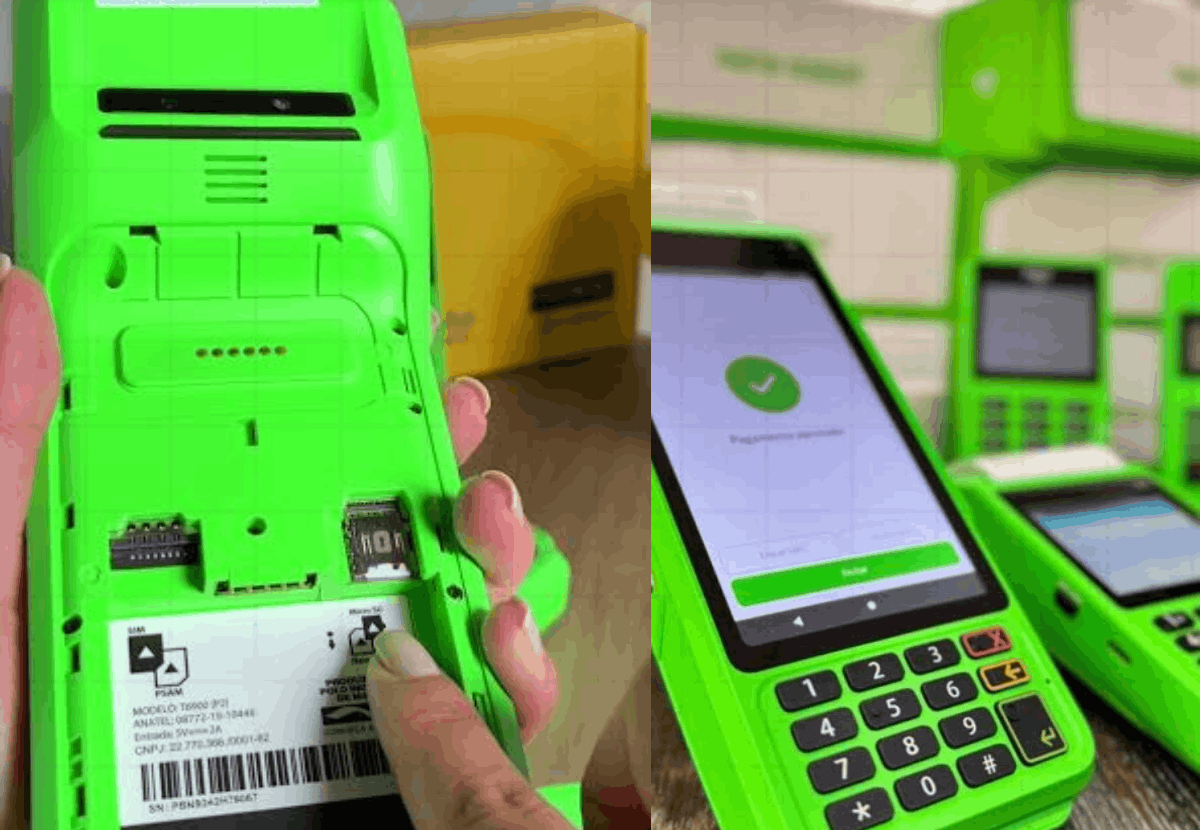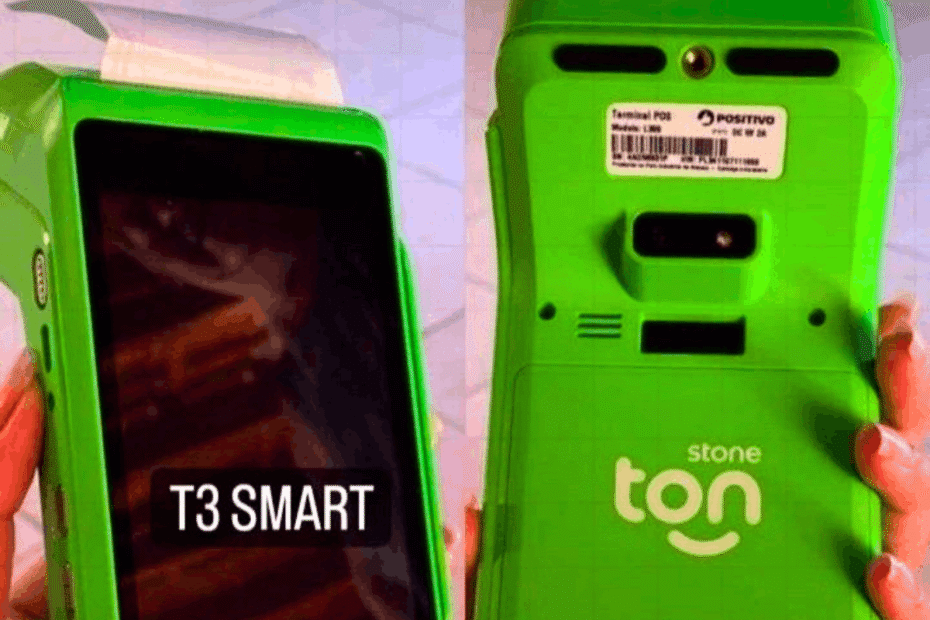
Eu vou ser sincero com vocês: demorei meses usando a minha maquininha de cartão Ton T3 Smart sem nem saber que ela tinha uma câmera de verdade ali atrás. Eu sabia que existia aquela “lentizinha”, mas pensei que era só pra ler QR Code do Pix e ponto final. Até que um dia, organizando o estoque da loja, descobri (quase por acidente) que dava pra fotografar os produtos direto na máquina. E olha, isso mudou bastante a forma como eu monto o meu catálogo de produtos.
Se você também ficou curioso sobre esse recurso, ou comprou a sua T3 Smart recentemente e quer aproveitar tudo que ela oferece, relaxa que eu vou te mostrar exatamente como eu fiz, passo a passo, sem enrolação.
Pra que serve a câmera da Ton T3 Smart, afinal?
Antes de ensinar o passo a passo, deixa eu te contextualizar rapidinho, porque acho que isso ajuda a entender por que vale a pena usar esse recurso.
A T3 Smart é o modelo mais completo da linha Ton — ela roda em sistema Android, tem tela touchscreen grande e, claro, aquela câmera embutida. E essa câmera não é só decoração: ela serve, principalmente, para três coisas no dia a dia do seu negócio:
- Tirar fotos dos produtos que você vende, pra montar um catálogo digital dentro da própria maquininha;
- Fazer leitura de código de barras e QR Code (útil até na hora de conferir um pagamento via Pix);
- E, claro, registrar uma foto do time pra colocar no mural da loja — sim, isso também é uma função real, e bem divertido, por sinal.
Pra quem trabalha com gestão de estoque e quer dar uma cara mais profissional pro negócio, ter fotos reais dos produtos vinculadas à venda facilita muito — tanto pra você organizar as coisas, quanto pra evitar aquela confusão de “ah, eu pensei que era outro modelo” com o cliente.
O que você precisa antes de começar
Antes de sair clicando em tudo, confirma só esses três pontos:
- Sua maquininha precisa estar ligada e com a tela ativa (nada de bateria no zero, óbvio).
- Ela precisa estar conectada à internet — seja pelo chip 4G que já vem incluso ou por Wi-Fi, já que alguns aplicativos da máquina sincronizam dados na nuvem.
- O app onde você vai usar a câmera (geralmente o de catálogo ou cadastro de produtos) precisa estar instalado e atualizado. Normalmente ele já vem de fábrica, mas vale dar uma checada.
Feito isso, bora pro que interessa.
Passo a passo: como ativar e usar a câmera da Ton T3 Smart
Aqui vai o caminho que eu sigo (e que costuma funcionar pra praticamente todo mundo, já que a interface é parecida em todas as unidades):
- Ligue a maquininha e vá até a tela inicial. Assim que ela acender, você vai ver os ícones dos aplicativos disponíveis — tipo um celular mesmo, com vários “quadradinhos”.
- Procure o aplicativo de Catálogo, Vendas ou Gestão de Produtos. O nome pode variar um pouco dependendo da versão do sistema instalado na sua T3 Smart, mas geralmente fica visível direto na tela principal. É ali que mora a função de cadastro com foto.
- Toque em “Novo produto” ou “Cadastrar item”. Dentro do app de catálogo, vai ter uma opção pra adicionar um novo produto ao seu cardápio ou estoque.
- Procure o ícone de câmera ou “Adicionar foto”. Geralmente aparece um quadradinho cinza com um ícone de câmera no meio, pedindo pra você inserir uma imagem do item.
- Conceda a permissão de câmera, se for solicitado. Na primeira vez que você for usar esse recurso, a maquininha pode pedir uma autorização — é só confirmar tocando em “Permitir” ou “Aceitar”.
- A câmera vai abrir automaticamente na tela. Aponte a lente — que fica na parte de trás ou na lateral superior da máquina, dependendo do modelo — para o produto que você quer fotografar.
- Enquadre bem e toque no botão de captura. Geralmente é um círculo branco ou um ícone de obturador na parte inferior da tela. Um toque e pronto, a foto é tirada.
- Confira a foto e confirme.A maquininha costuma mostrar um preview da imagem. Se gostou, confirme; se não, tem a opção de tirar de novo (o famoso “deixa eu tentar de outro ângulo”).
- Salve o cadastro do produto.Com a foto vinculada, finalize o cadastro tocando em “Salvar” ou “Concluir”. A partir daí, essa imagem fica disponível tanto no seu catálogo de produtos quanto pode aparecer junto da transação na hora da venda.
Viu como não tem mistério nenhum? O segredo é só achar o aplicativo certo — depois disso, a câmera funciona basicamente como a de qualquer celular.
Dicas pra tirar fotos melhores na sua T3 Smart
Como eu sou meio chato com a apresentação dos produtos na minha loja, separei algumas dicas que fizeram diferença pra mim:
- Aproveite a luz natural. Tirar foto perto de uma janela, durante o dia, melhora muito a qualidade — a câmera da maquininha não é nenhuma profissional, então ela agradece toda ajuda de iluminação.
- Limpe a lente antes. Parece bobo, mas como a máquina fica o tempo todo no balcão (às vezes até dentro da bolsa ou do bolso), poeira e digitais acumulam fácil e deixam a foto borrada.
- Use um fundo neutro. Uma mesa branca, um pano liso, qualquer coisa que não “compita” visualmente com o produto já deixa o resultado bem mais profissional.
- Centralize o item na tela. Antes de tocar no botão de captura, dê uma olhadinha no enquadramento — isso evita ter que repetir a foto depois.
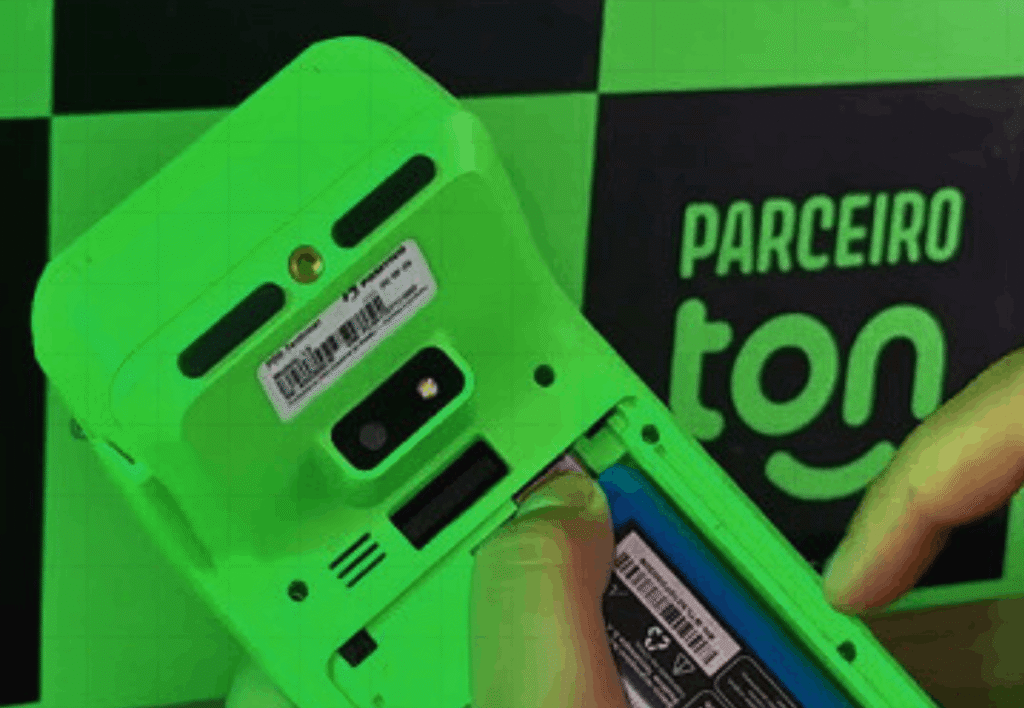
E se a câmera não abrir? Problemas comuns e como resolver
Às vezes a coisa simplesmente não funciona de primeira, e isso é mais normal do que parece. Algumas situações que eu já vi (e resolvi):
- A câmera não abre quando eu toco no ícone: geralmente é falta de permissão. Vá nas configurações do aplicativo e veja se o acesso à câmera está habilitado.
- A imagem fica com qualidade muito baixa: tente se aproximar mais do produto e garantir que está com boa luz — a resolução da câmera de uma maquininha não é igual à de um smartphone topo de linha, então o ambiente faz toda a diferença.
- O app trava ao tentar salvar a foto: confira sua conexão com a internet. Como muitos desses aplicativos sincronizam dados em nuvem, uma conexão instável pode travar o processo de salvamento.
- Não encontro nenhum app de catálogo na tela inicial: pode ser que ele esteja desativado ou precise de atualização. Nesse caso, vale checar com o suporte da própria Ton pelo aplicativo no seu celular ou pela central de ajuda.
Vale a pena usar a câmera da maquininha no meu negócio?
Na minha experiência, sim — e bastante. Quando você soma a câmera com os outros recursos da T3 Smart (tela touchscreen, leitura de Pix via QR Code, sistema Android completo, catálogo de produtos integrado), o equipamento deixa de ser só uma “maquininha de passar cartão” e se torna quase um pequeno ponto de venda completo. Pra quem é MEI, autônomo ou tem um CNPJ e está sempre correndo contra o tempo, ter tudo isso num único aparelho — sem precisar abrir o celular, tirar foto, mandar pro computador, cadastrar manualmente — economiza um tempo precioso!
E o melhor: isso não tem custo adicional. A câmera já vem inclusa no preço da máquina, dentro dos planos normais de taxas oferecidos pela Ton. Ou seja, é só aproveitar um recurso que você já paga e, muitas vezes, nem sabia que existia (foi exatamente o meu caso, lembra?).
Pra fechar
Se você chegou até aqui, já sabe exatamente como ativar e tirar fotos com a câmera da sua Ton T3 Smart. É um processo rápido, intuitivo e que faz total diferença pra quem quer deixar a gestão do negócio mais profissional, organizada e com uma cara mais bonita pro cliente final.
Testa aí na sua maquininha e me conta nos comentários se funcionou de primeira ou se você travou em algum passo — sempre dá pra ajustar a dica conforme a experiência de cada um. E se você ainda está decidindo qual maquininha de cartão comprar, vale a pena considerar modelos com câmera como esse: o ganho no dia a dia compensa, e muito.