
Você sabia que a sua maquininha de cartão pode fazer muito mais do que só passar crédito e débito? Se você tem a Ton T3 Smart, você tem uma verdadeira central de vendas na mão, inclusive com uma câmera integrada!
Se você chegou até aqui pesquisando coisas como como tirar foto na maquininha ton t3 smart ou como ativar a câmera da maquininha ton t3 smart, pode relaxar. Preparei esse guia bem direto ao ponto, no estilo “papo de amigo”, para você dominar essa função hoje mesmo e dar um up no seu negócio. Bora lá?
Para que serve a câmera da Ton T3 Smart?
Antes de irmos para o passo a passo, vale entender o motivo de terem colocado uma câmera na sua maquininha. Não é para tirar selfie, beleza? (Até porque a lente fica na parte traseira ou frontal superior, dependendo do lote do modelo).
O foco aqui é o seu negócio! Com a câmera ativada, você consegue:
- Criar um catálogo de produtos: Fotografar o que você vende e deixar registrado no sistema.
- Ler QR Codes e Códigos de Barras: Agiliza demais na hora de registrar vendas ou fazer pagamentos.
- Mais segurança: Em alguns casos, registrar comprovantes visuais ou documentos.
Como ativar a câmera da maquininha Ton T3 Smart
A sua maquininha roda um sistema baseado no Android (o mesmo de muitos celulares). Por isso, para a câmera funcionar, ela precisa de um “aplicativo” ativo ou da permissão do sistema. Veja como é fácil resolver isso:
- Ligue e conecte a maquininha (Passo inicial)
- Ligue a sua Ton T3 Smart e certifique-se de que ela está conectada ao Wi-Fi ou com o chip de dados funcionando bem.
- Acesse a Loja de Aplicativos (Procurando o recurso)
- Na tela inicial da maquininha, procure pelo ícone da Loja de Aplicativos (ou App Store da Stone/Ton).
- Instale o App Câmera (Ativando a função)
- Vá até a aba de aplicativos “Disponíveis”, role a tela para baixo até encontrar o App Câmera e clique em Instalar.
- Abra e dê as permissões (Pronto para usar)
- Assim que terminar de instalar, abra o aplicativo. O sistema vai perguntar se você permite que o app use a câmera. Clique em “Permitir” e pronto! Câmera ativada com sucesso.
Passo a Passo: Como tirar foto na maquininha Ton T3 Smart
Agora que o aplicativo está instalado e a câmera está ativa, tirar a foto é a parte mais simples do seu dia.
- Abra o App Câmera que você acabou de baixar (ou acesse a função de fotos direto pelo catálogo de produtos se estiver montando seu menu de vendas).
- Mire no produto, documento ou QR Code que deseja capturar.
- Toque no botão central da tela para bater a foto.
- Dica de ouro: Após tirar a foto, se você tocar no ícone de verificação (aquele símbolo de “check” ou ✔), em alguns sistemas você consegue até imprimir a imagem direto na bobina da maquininha! Excelente para registrar alguma comprovação rápida de entrega.
Importante: Se você estiver tentando usar a câmera dentro de algum aplicativo específico da Ton (como o de vendas) e ela não abrir, vá em Configurações > Aplicativos, procure pelo app que está usando e verifique se a permissão de câmera está ativada.
Resumo das dúvidas mais comuns (FAQ)
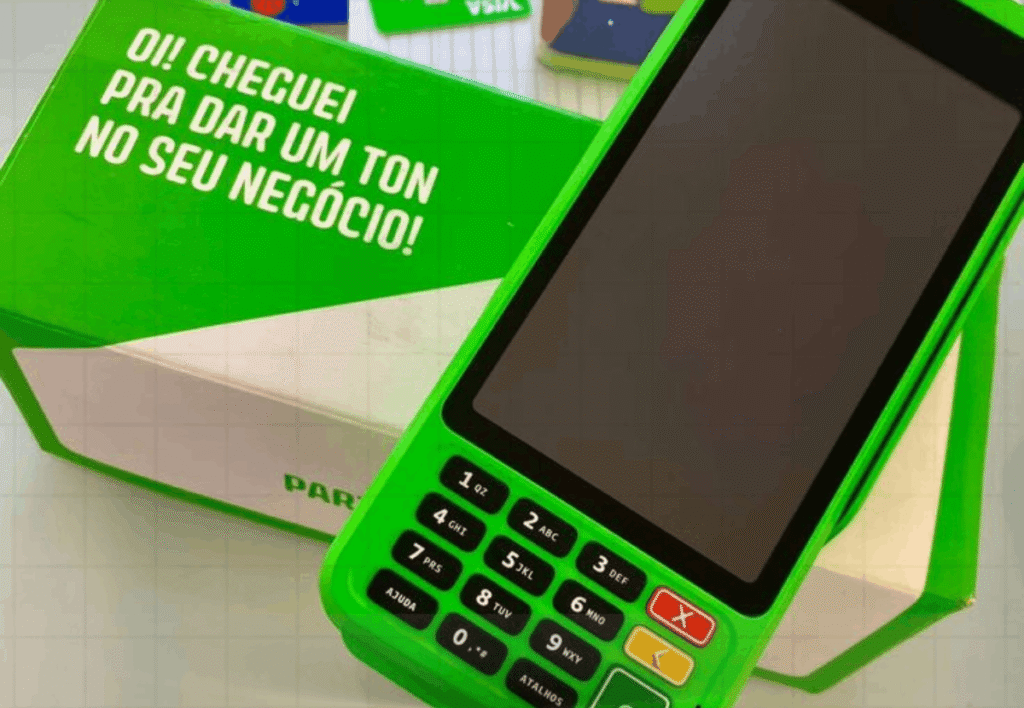
A maquininha Ton T3 comum tira foto?
Não. Apenas o modelo Ton T3 Smart (que tem a tela touch maior e sistema Android) possui o hardware de câmera integrado. O modelo T3 tradicional não tem essa função.
Onde ficam salvas as fotos?
As fotos ficam guardadas na memória interna do sistema da própria maquininha e podem ser visualizadas pelo aplicativo de galeria ou utilizadas diretamente no seu catálogo de produtos.
A câmera sumiu ou parou de funcionar, o que eu faço?
Se der algum bugzinho, reinicie a maquininha. Se não resolver, vá até a loja de aplicativos, desinstale o App Câmera e instale de novo. Isso costuma limpar qualquer erro de sistema.
Para que serve (e para que NÃO serve) a câmera da Ton T3 Smart?
Aqui entre nós, esse é o ponto onde a maioria das pessoas se confunde, e é bom a gente alinhar as expectativas para você não perder tempo procurando funções que não existem por motivos de segurança.
O que você NÃO consegue fazer com ela:
- Tirar selfies ou fotos pessoais: Você não vai conseguir usar a T3 Smart para tirar uma foto sua trabalhando ou uma foto da sua equipe para postar nos Stories do Instagram. O sistema não possui uma galeria de imagens aberta e nem redes sociais integradas.
- Gravar vídeos promocionais: Não dá para gravar um vídeo do seu produto usando a câmera da máquina para mandar no WhatsApp do cliente.
- Armazenar fotos na memória para uso pessoal: O armazenamento dela é restrito para os arquivos do sistema e dos aplicativos de venda.
O que você CONSEGUE fazer com ela (E que agiliza suas vendas!):
- Escanear QR Codes de pagamento: Se o seu cliente estiver com um código na tela do celular dele para você receber uma transferência ou um pagamento de aplicativo parceiro, a câmera faz a leitura instantânea.
- Fazer leitura de código de barras: Se você utiliza um aplicativo de automação de frente de caixa ou de gerenciamento de estoque que seja homologado para rodar na maquininha, a câmera se transforma em um leitor de código de barras idêntico àqueles de supermercado. Isso poupa o trabalho de ter que digitar o código numérico imenso de cada produto na hora da venda.
- Autenticação e Segurança (Biométrica): Em alguns processos de manutenção, troca de titularidade ou ativação de aplicativos específicos de conta digital, o sistema pode solicitar o uso da câmera para validar que é você mesmo que está operando o equipamento, evitando fraudes financeiras.
Tabela Comparativa: Recursos Visuais das Maquininhas Ton
Para você entender onde a sua Ton T3 Smart se posiciona no mercado e o nível de tecnologia que você tem em mãos em comparação com os outros modelos da própria marca, montei essa tabela explicativa. Isso ajuda a clarear o porquê de cada função e valoriza o investimento que você fez no seu negócio.
| Modelo da Maquininha | Possui Câmera Traseira? | Tipo de Sistema Operacional | Principal Função da Câmera | Indicada Para Qual Volume de Vendas? |
| Ton T1 | Não | Sistema Próprio (Básico) | Leitura de QR Code, Pix e Código de Barras | Baixo volume / Autônomos iniciantes |
| Ton T1 Chip | Não | Sistema Próprio (Básico) | Leitura de QR Code, Pix e Código de Barras | Baixo a Médio volume / Uso na rua |
| Ton T2+ | Não | Sistema Próprio (Intermediário) | Leitura de QR Code, Pix e Código de Barras | Médio volume / Longa duração de bateria |
| Ton T3 (Versão Tradicional) | Não | Sistema Próprio (Fechado) | Leitura de QR Code, Pix e Código de Barras | Alto volume / Frente de caixa fixo |
| Ton T3 Smart (O seu modelo!) | Sim (Alta Resolução) | Android Customizado | Leitura de QR Code, Pix e Código de Barras | Alto volume / Negócios em expansão e automação |
Viu como é simples? Agora que você já sabe como ativar e usar a câmera da sua Ton T3 Smart, seu dia a dia nas vendas vai ficar bem mais prático.
